Étapes à suivre :
- Ouvrir la page web à exporter
Lancez Google Chrome et accédez à la page que vous souhaitez enregistrer en PDF. - Ouvrir le menu d’impression
- Sur Windows ou Linux : appuyez sur
Ctrl + P - Sur macOS : appuyez sur
Cmd + P
OU - Cliquez sur l’icône ⋮ (en haut à droite du navigateur), puis sélectionnez Imprimer…
- Sur Windows ou Linux : appuyez sur
- Changer la destination
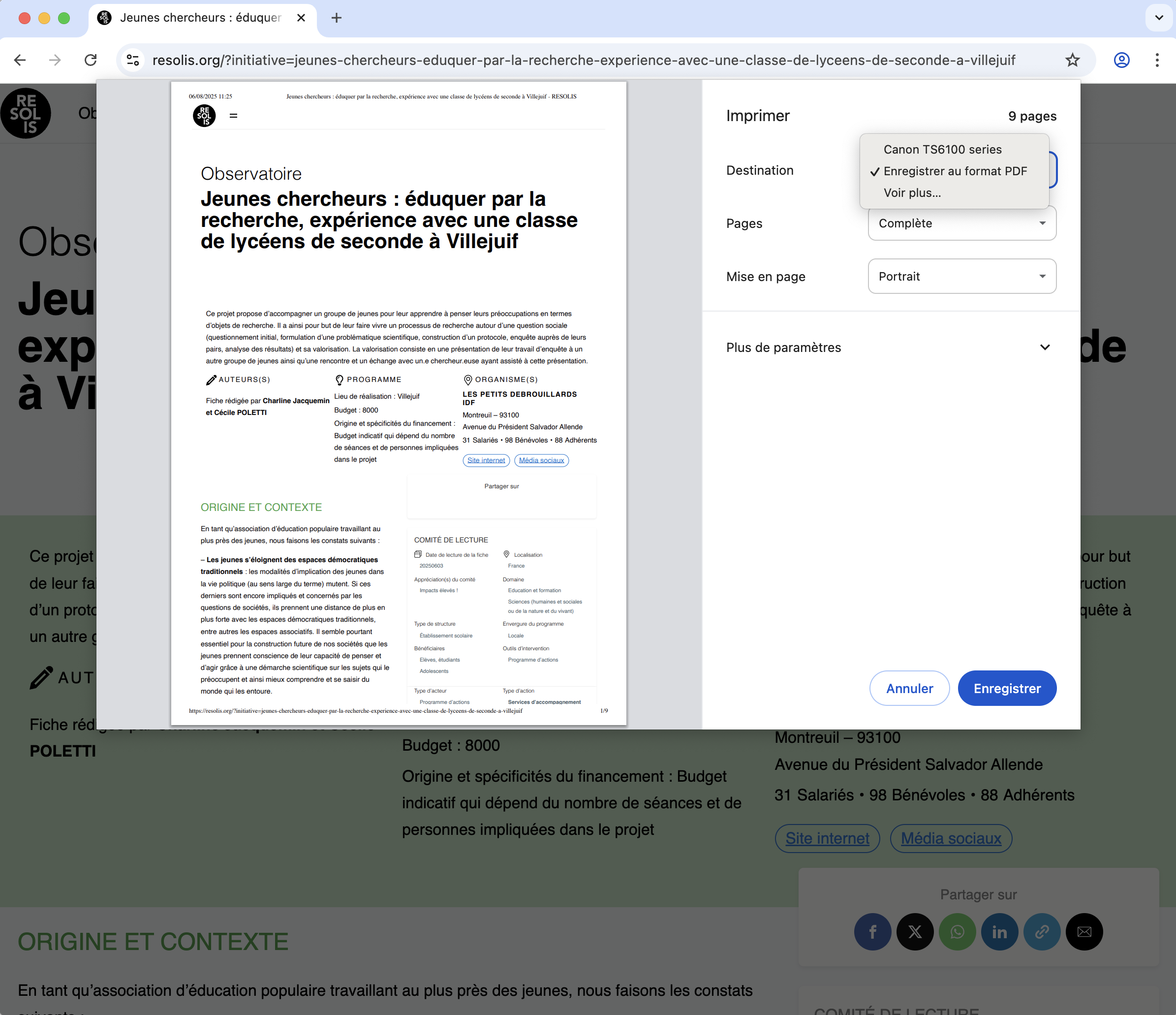
- Dans la fenêtre qui s’ouvre, trouvez le champ Destination
- Cliquez dessus puis sélectionnez Enregistrer au format PDF
- Ajuster les paramètres si nécessaire
- Choisissez les pages à inclure (Toutes, sélection, ou pages spécifiques)
- Modifiez les marges, l’orientation, ou l’échelle si besoin
- Cliquez sur Plus de paramètres pour afficher :
- les en-têtes et pieds de page
- les images d’arrière-plan
- d’autres options d’impression utiles
- Enregistrer le fichier PDF
- Cliquez sur Enregistrer
- Indiquez l’emplacement sur votre ordinateur
- Donnez un nom au fichier
- Cliquez de nouveau sur Enregistrer
✅ Vous avez maintenant un fichier PDF de la page web que vous pouvez consulter hors ligne ou partager.